图片剪裁成圆形,在线快速制作透明背景圆形头像
平时更换社交软件头像、做 PPT 演讲配图,或者给网页和海报排版时,经常需要把一张方形或长方形的照片裁成圆形。
很多人会遇到这些麻烦事:
- 电脑没装 Photoshop,为了切个圆专门下载几个 G 的软件太折腾,还需要专业的操作;
- 手机自带相册编辑虽然能裁剪,但大多只能切成正方形或自由矩形,切不出纯正的圆形;
- 网上找的一些在线剪裁工具,剪出来的图片周围带着难看的黑边,或者默认强制填了白底,没办法存成真正的透明底 PNG。
为此,it365 工具箱做了一个专门用来做圆形切图的小工具:
在线工具地址:图片剪裁成圆形 (在线工具)
https://it365.janqi.com/tupian-yuanxing/
程序界面截图:
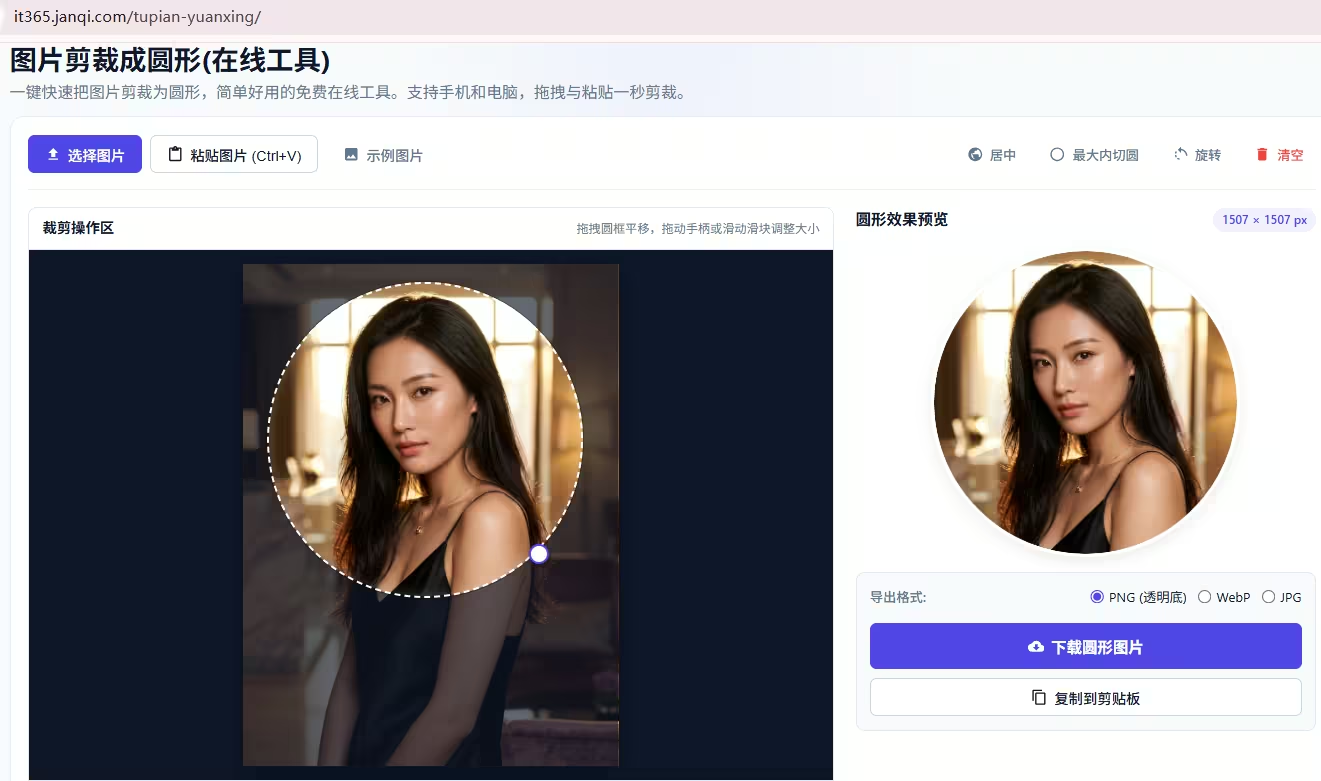
怎么把图片剪裁成圆形?(操作步骤)
工具整体使用非常直观,整个操作只需要三步:
第一步:点击「选择图片」导入文件
打开工具页面后,点击顶部的 「选择图片」 按钮,在弹出的文件窗口中选中你需要剪裁的照片(比如电脑里的自拍、宠物照或公司 Logo)。
💡 如果嫌翻找文件夹麻烦,也可以直接把电脑里的图片拖入网页;如果刚刚在聊天软件或网页里复制了图片,在当前页面直接按键盘
Ctrl+V,图片也能秒级载入进来。
第二步:移动圆形选框并调整大小
图片载入后,操作区会出现一个圆形选框和半透明暗色遮罩:
- 对准位置:鼠标按住圆形选框内部自由拖动,把它移到头像人脸或者你想保留的画面核心区域。
- 调节大小:
- 鼠标按住圆形右下角的小手柄拖动,即可放大或缩小圆形;
- 也可以滑动下方的 「圆直径」 滑块,或者用鼠标滚轮直接在图片上滚动缩放;
- 如果想快速居中,直接点击上方的 「居中」 按钮;想截取图片最大正圆,点 「最大内切圆」 即可。
第三步:确认效果并下载保存
左侧拖动调整的同时,右侧会实时显示裁好的圆形效果(背景带黑白棋盘格,代表这里是纯透明):
- 默认导出格式为 PNG(透明底),直接点击 「下载圆形图片」,一张干干净净的圆形图片就保存到本地了;
- 如果你正准备发给微信好友或粘贴到文档里,也可以直接点 「复制到剪贴板」,不用在硬盘里来回找文件。
一个简单好用的程序,就快速解决了把头像剪成圆形的需求,轻松应对制作圆形头像照片场景,能裁剪出圆形PNG图片,还能保持背景色透明。
工具的功能点与亮点
1. 纯净透明背景(PNG / WebP)
做圆形头像最怕的就是圆圈四周带白边或黑角。工具默认采用 PNG 无损格式,圆形轮廓以外的所有四角区域完全透明。不管你把它放到深色网页、彩色背景还是 PPT 幻灯片里,都能完美贴合,不会挡住背景。
2. 支持纯白底与自定义背景色(JPG 模式)
某些办事系统或证件照只允许上传 JPG 文件(JPG 格式规范本身不支持透明)。如果切成圆形后选了 JPG 导出,工具支持自定义填充底色,默认是干净的纯白底色,也可以用调色盘自由挑选任意背景颜色。
3. 原图超清无损分辨率
很多在线切图工具把原图缩得很小之后再截屏,导致下载下来的头像非常模糊。这个工具在底层按原图真实的物理像素 1:1 提取,原图是 4K 分辨率,切出来的圆就是 4K 分辨率,毛发和细节依旧锐利清晰。
4. 手机电脑全兼容,手感丝滑
页面针对触摸屏专门做了手势适配:
- 手机上单指拖动圆形移动重心,双指捏合可以像放大照片一样自然缩放圆形选区;
- 电脑端支持滚轮和微调按键,大屏小屏用起来都很顺手。
5. 本地运行,完全免费且保护隐私
工具永久免费,导出没有任何数量限制,也不会在图片上强制打水印。所有裁切运算都在你自己的浏览器本地完成,图片完全不需要上传到服务器,即便断网也能正常裁剪,不用担心私人照片泄露。