图片怎么剪裁不降低画质?在线无损裁剪图片高清原图
平时处理单反拍的照片、设计图或手机高清截图时,很多人经常遇到一个非常头疼的问题:原本几十兆、几千万像素的高清大图,稍微用某些软件或在线工具裁剪了一下,导出来的图片一下子变糊了。
不仅细节变模糊、文字边缘出现毛刺噪点,连文件大小都从十几兆莫名其妙缩水成几百 KB。
为什么很多工具裁剪后画质会变差?
原因主要有两个:
- 缩放后再截图:很多小工具把你的高清大图缩放到网页窗口里,裁剪时截取的其实是“缩放后的小图”,分辨率直接掉了一大半;
- 强制有损压缩:有些工具在导出时,偷偷把 JPG 质量参数设成了 70% 甚至更低,导致色彩断层、细节严重丢失。
如果不想专门安装好几个 G 大小的 Photoshop,又想保证裁剪出来的图片和原图一模一样的高清无损,可以使用 it365 工具箱里的这个无损裁剪工具:
在线工具地址:图片无损裁剪工具 (it365在线版)
https://it365.janqi.com/image/crop-no-quality-loss/zh/
工具界面截图:
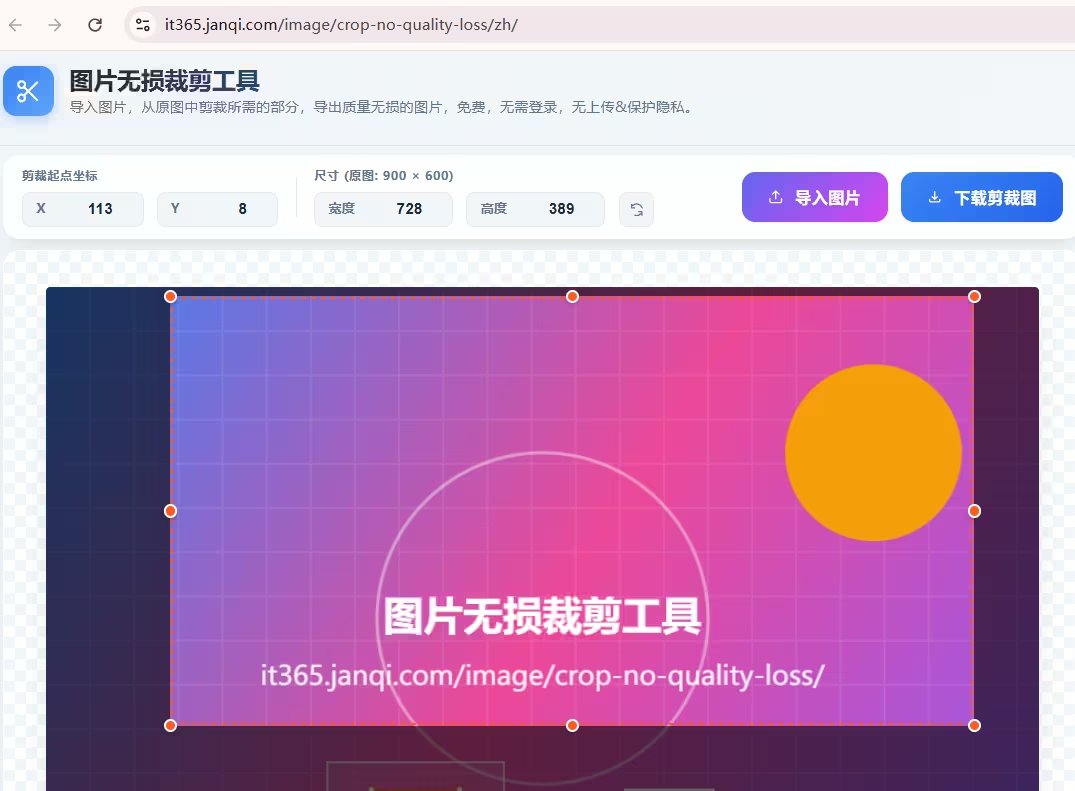
图片无损裁剪的操作步骤
这个工具专门针对“原图品质保留”与“精细化剪裁”设计,操作步骤非常清晰:
第一步:导入需要裁剪的高清图片
打开网页后,直接点击中间的 「导入您的图片」 区域,在弹出的窗口中选择你要处理的照片。
也可以直接把电脑桌面的图片文件拖入页面中。如果是第一次使用,页面里还有一个 「使用演示图片一键体验」 按钮,点一下就能立即载入示例图片体验。
第二步:调整裁剪框(支持手动画框与精确像素输入)
图片载入后,工作区提供了两种极为顺手的调整方式:
- 直观拖拽:直接在画面上拖动高亮选框,拖拽四角或边缘手柄调整大小,移动到需要保留的画面区域;
- 精确像素控制(强力推荐):左侧面板支持直接手动输入数值:
- 剪裁起点坐标:精确指定起点
X、Y的像素位置; - 剪裁尺寸:直接输入精确的宽度(Width)与高度(Height)像素值;
- 常用比例:自带 1:1、4:3、16:9、自由比例等快捷按钮,方便快速锁定画面比例。
- 剪裁起点坐标:精确指定起点
第三步:选择格式并导出无损图片
选定区域后,在左侧的“输出设置”里做简单选择:
- 格式选择:支持 PNG(无损透明)、JPEG(常见照片)和 WebP;
- 画质控制:如果是 JPG 格式,右侧配备了质量滑块,直接拉满到最高品质,彻底告别压缩噪点;
- 点击底部的 「导出并下载裁剪图片」,系统就会以原图对应的真实物理像素完成提取,瞬间下载到本地。
工具核心功能与亮点
1. 真正的 1:1 像素物理提取,画质零损耗
不同于普通工具的屏幕截图缩放,它是从原图的原始二进制像素阵列中按坐标直接切片搬运。原图是什么分辨率、多大色深,导出的切片就是对应的高清画质,完全不改变像素精度,高质量保留原始画质。
2. 精确到 1 像素的精细化剪裁
做电商主图、商品详情页排版、或是证件照规范时,经常有“精准裁剪成 800×800 像素”的严苛要求。工具支持精确输入数字,告别手抖拉不准的烦恼,给你绝对精确的控制能力。
3. 本地浏览器运算,照片不上传服务器
整套裁剪和导出逻辑全部在您的浏览器本地进行,即使断开网络连接也能正常运行。照片完全不用传到云端服务器,不用担心公司设计稿、私人照片发生隐私泄露。
4. 完全免费、无水印、无需登录
免去了注册登录、充值会员等繁琐环节,打开网页就能用。导出的高清照片干净整洁,绝不强制加盖任何网站水印。