SVG代码转图片在线工具,直接粘贴SVG源码转PNG
平时写前端、查图标或者用 AI 生成矢量图时,经常会遇到只有一段 <svg>...</svg> 代码的情况。
如果只是想把这个svg图标转成一张高清 PNG 图片,贴到 PPT、发进微信群或者放到设计稿里,以前的常规操作往往很繁琐:
先在桌面新建一个文本文件,把代码粘进去,改后缀成 .svg,然后再找看图软件打开或者上传到转换网站,最后桌面上还留下一堆用完就扔的垃圾文件。
其实完全不需要存盘,一个在线工具,把复制好的 SVG 代码粘贴进去,秒级渲染成图片。
在线工具地址:it365 SVG转PNG/图片在线工具
https://it365.janqi.com/svg-to-png/zh/
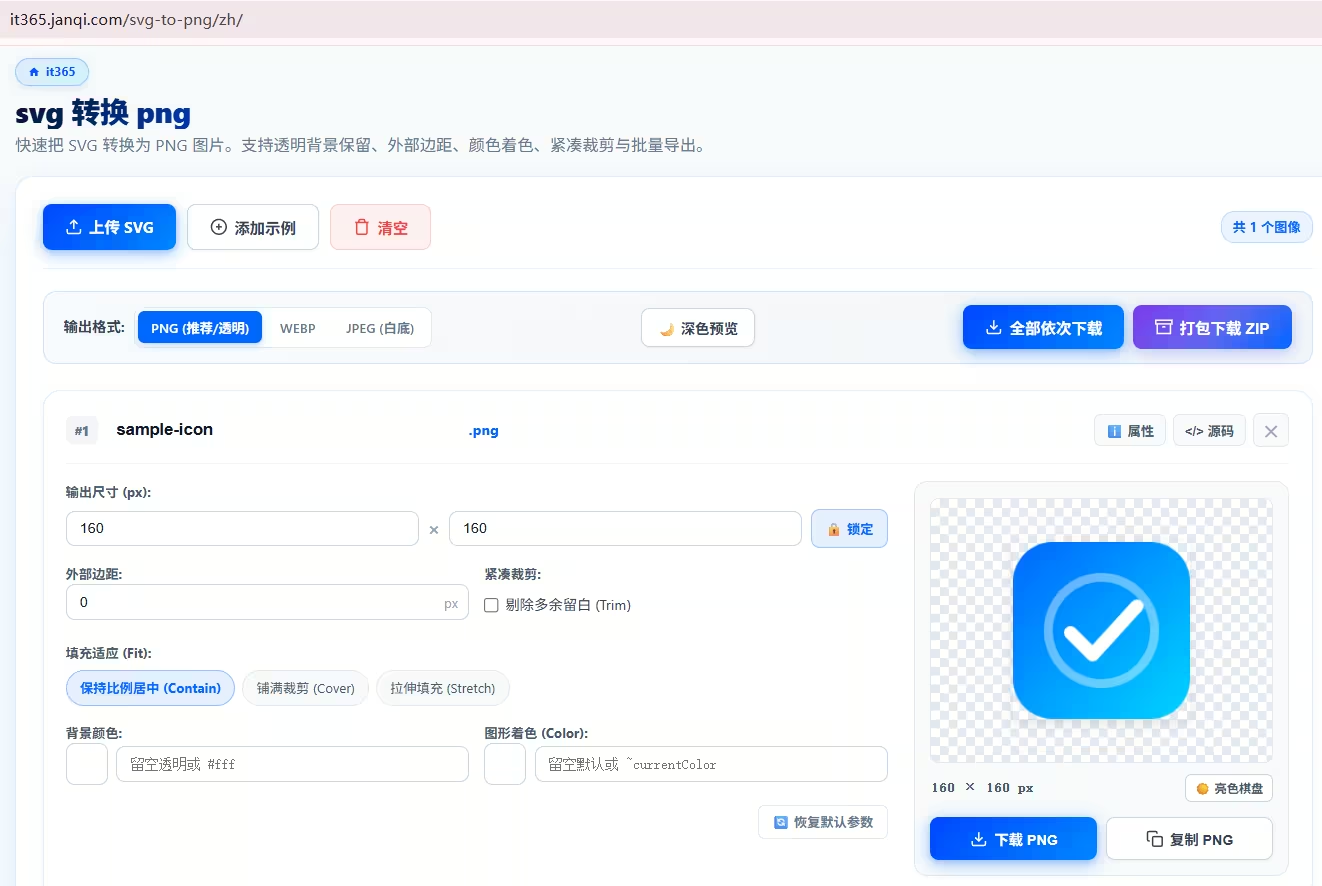
核心操作步骤(以复制代码粘贴为例)
整个过程非常顺手,不需要下载任何本地软件,几步就能搞定:
1. 复制你的 SVG 代码
不管是从 VSCode 等编辑器里复制的标签代码、浏览器开发者工具(Elements)里 Copy element 出来的 SVG,还是 Iconfont 等图标网站上点击“复制 SVG 代码”,甚至是让 ChatGPT、DeepSeek 顺手写出来的一段矢量图标源码,直接 Ctrl + C(Mac 则是 Cmd + C)复制整段文本。
2. 打开工具页面并直接粘贴
打开转换工具页面(https://it365.janqi.com/svg-to-png/zh/),焦点在页面内时直接按键盘 Ctrl + V 粘贴(也可以直接点页面上的源码输入区把代码贴进去)。
页面会瞬间解析你的 SVG 代码结构,立刻生成图形预览卡片,连一秒钟的等待都不需要。
3. 按需调整尺寸与细节(可选)
如果只是原样导出,这步甚至可以跳过。如果有特殊排版要求,可以在面板里简单调几个常用参数:
- 输出尺寸:默认会根据原代码比例自适应,也可以手动修改目标宽高(比如常用
256×256、512×512或更高清的1024×1024),默认锁定比例,不会变形。 - 去除多余留白:如果代码里的图形四周留白太大,勾选“紧凑裁剪(Trim)”,它会自动识别图形边缘,把多余空白切掉。
- 调整边距与背景:需要留安全间距就填一点“外部边距”;背景色默认留空就是透明,如果做头像也可以选一个底色。
4. 一键复制 PNG 或下载存盘
- 临时贴图(强烈推荐):点击卡片底部的【复制 PNG】按钮,高清透明位图就直接存进了系统剪贴板。回到微信、飞书、Figma、Word 或 PPT 里,直接
Ctrl + V就能把图片粘出来,连文件下载管理都省了。 - 需要保存本地:点击【下载 PNG】,即可把带 Alpha 透明通道的图片存到本地。
补充:同样支持本地 SVG 文件导入
上面讲的是最省事的“代码直粘”场景。如果你手头本身已经有下载好的 .svg 文件,它同样支持直接处理:
- 鼠标直接把一个或多个
.svg文件拖拽进浏览器窗口; - 或者点击上传区域选择文件导入。
不管是粘贴代码还是拖入文件,卡片加载出来之后的参数调整和导出逻辑都是完全一样的。
几个实用的操作小经验
- 做头像防切角:加透明边距与留白技巧
经常拿 SVG 图标转成图片当微信、飞书、企业微信或 GitHub 头像时,很容易踩一个坑:大部分平台的头像框都是圆形的,如果原图紧贴四边,上传后四个角或者边缘就会被硬生生切掉一块,显得很挤。
- 设置外部边距:建议把输出尺寸设为
512×512,然后在“外部边距”里填入40~60。四周就会自动多出一圈透明的缓冲区,裁成圆形头像时主体图标正好落在圆心,留白刚刚好。 - 先裁剪后加边距(防偏心):有些 SVG 源码自带的视口位置不正,图标本身偏左或偏下。可以先勾选“紧凑裁剪(Trim)”,把原代码里不匀的空白全部削掉,再填外部边距,这样出来的透明边框绝对是四边居中等宽的。
做矢量图转位图首选 PNG
很多矢量图标都是镂空的,导出格式请优先选择 PNG。因为 PNG 支持完整的 Alpha 透明通道,背景不会像某些转换器那样变成难看的纯黑底或灰白底。源码临时微调
有些网页导出的 SVG 代码内部自带了一层无意义的<rect width="100%" height="100%" fill="#fff"/>白底。在工具卡片上点击“源码”,直接在浏览器里把那行删掉,页面会立即重新渲染为透明底,省得再去专业矢量软件里折腾。敏感代码与内网隐私安全
转换过程完全跑在你自己电脑的浏览器本地内存(基于 Canvas 和前端 Web API 解析),不会把你复制的代码或拖入的文件上传到远程服务器,私密项目或公司内部图标也可以放心使用。