SVG转换图片,添加外边框,保留透明背景
我们在把 SVG 图标转成 PNG 图片时,经常会遇到两个很烦的问题:
- 贴边太死:图标撑满了整个画布,没有呼吸感,直接拿来做头像或放到按钮里显得很局促。
- 背景不透明:很多转换工具转出来会自动垫一层白底或黑底,没法直接贴进带背景的设计稿或 PPT。
用 it365 工具箱的 SVG 转换工具,可以在导出的同时给图标自由增加外边距(留白安全区),而且能 100% 保持透明底。
在线工具地址:it365 SVG 转换图片在线工具
https://it365.janqi.com/svg-to-png/zh/
操作步骤
第 1 步:导入 SVG 文件
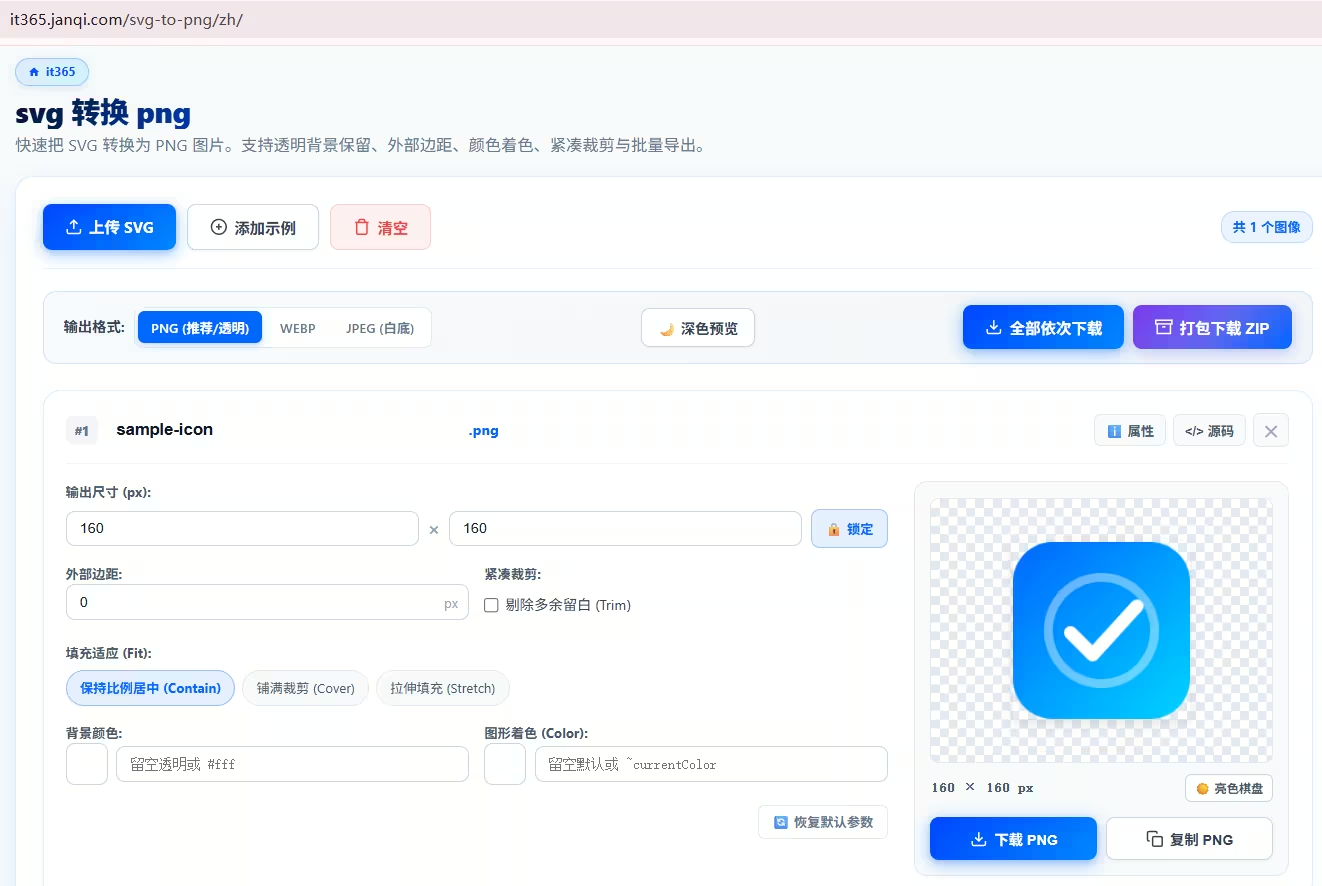
打开工具页面,直接把本地的 SVG 文件拖进窗口(支持单张或多张批量拖入),浏览器会马上打开SVG矢量图。
第 2 步:设置“外部边距”与尺寸(加大外边距、缩小外边框都支持)
- 设定外边距:在参数面板的 外部边距 输入框中填写数值(例如填
16或24),图标四周就会自动均匀留出对应的像素空隙,右侧画布实时可见效果。 - 设定导出尺寸:在 输出尺寸 输入需要的像素大小(如
512 × 512),默认锁定比例,不会拉伸变形。 - 进阶技巧(紧凑裁剪 + 边距):如果原 SVG 四周自带了不均匀的留白,先勾选 **紧凑裁剪 (Trim)**,算法会自动切掉多余空白,再配合 外部边距,就能得到完全居中、四边留白均匀的规范图标。
第 3 步:确认背景保持透明
- 背景颜色 输入框保持留空,导出的就是无底色的透明 PNG。
- 可以点击预览区下方的 切换亮色/暗色棋盘,检查浅色或纯白图标的边缘是否平滑完整。
第 4 步:导出或直接复制
- 下载保存:点击 下载 PNG,高保真透明图片直接保存到电脑。
- 免存盘复制:点击 复制 PNG,图片直接存入剪贴板,切换到 Figma、微信聊天框、Word 或 PPT 里直接
Ctrl + V粘贴。 - 批量一键搞定:多张图标时,打开右上角 同步批量修改,调好一张所有图片立刻同步,最后点顶部 打包下载 ZIP 即可一次性下载。
实用小建议
- 做微信/App 头像:建议输出尺寸填
512×512,外部边距填40~60,居中效果更好,不会被圆形头像框切到边缘。 - 做网页小图标:输出尺寸
64×64或128×128,外部边距设为4~8即可。 - 纯前端本地处理,不上传服务器,公司敏感图标也可放心转换。
注意:下载PNG格式,才能保持透明背景色。其他的jpg不支持,因为 PNG 格式才支持透明的技术。
SVG转换图片,添加外边框,保留透明背景
https://365note.janqi.com/p/SVG转换图片,添加外边框,保留透明背景/