快速导出剪贴板的图片,保存到桌面
平时经常会遇到这种麻烦事:
在网页上复制了图片,或者微信、钉钉里顺手复制了一张图,切到电脑桌面或文件夹想直接 Ctrl + V 保存成文件,结果 Windows 完全没反应,根本不能直接粘贴成图片文件。
以前总得先打开系统自带的“画图”或者Word/WPS,粘贴进去,再点另存为选路径,为了存一张临时图片折腾好几步,实在很繁琐。
其实直接用这个在线小工具就能秒搞定:
👉 **导出剪贴板图片-小工具**(链接:https://it365.janqi.com/paste-to-save-image/zh/)
使用方法
- 网页、聊天软件或截图工具里复制图片。
- 打开工具页面:导出剪贴板图片工具。
- 直接按下 Ctrl + V(或者点击页面中央的“点击粘贴图片”)。
- 图片瞬间导出,直接保存到桌面或文件夹即可。
界面截图: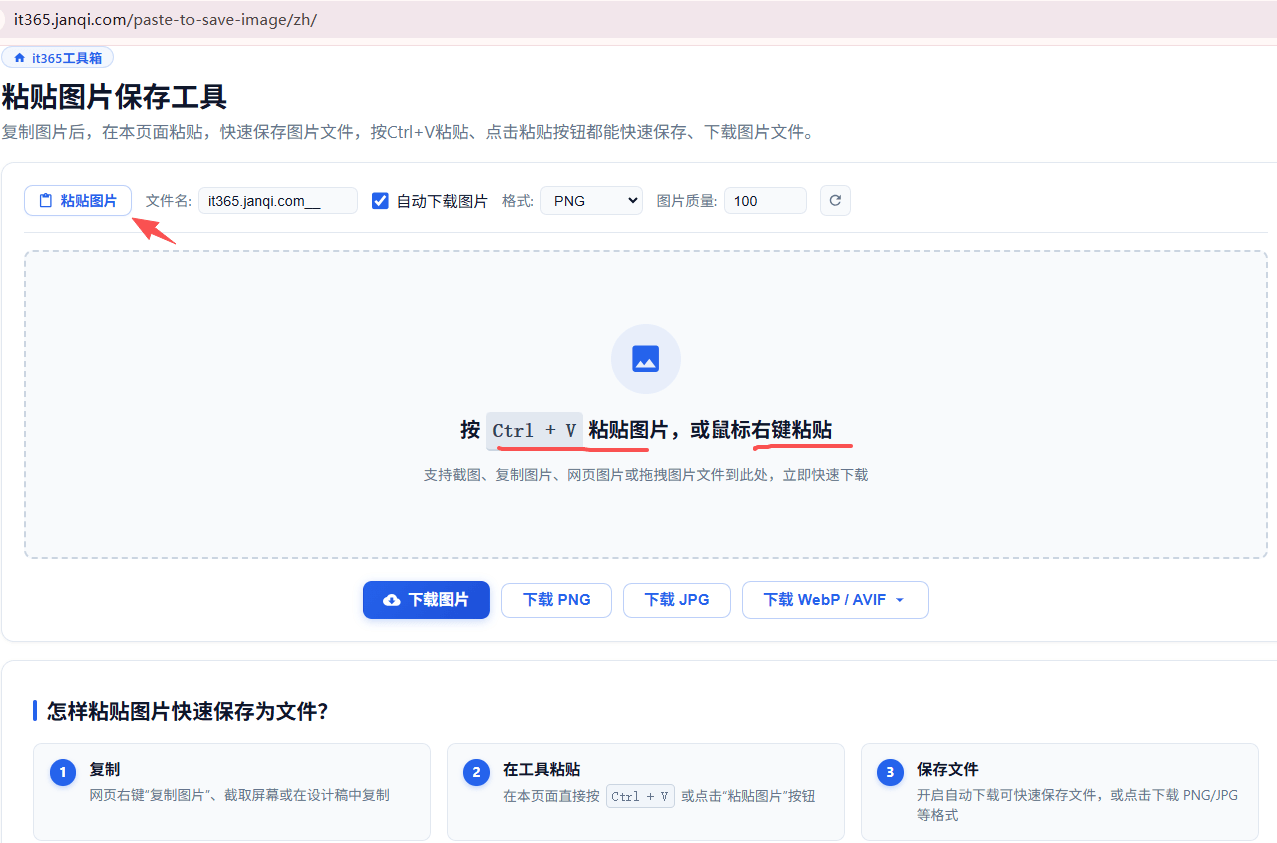
为什么用它顺手?
- 开启“自动下载”体验极佳:页面里勾上自动下载后,每次只要切过来按一下
Ctrl + V,浏览器立马弹出下载保存,点都不用多点一下。 - 完美保留 PNG 透明通道:从 Figma、即时设计或透明网页图标复制出来的图片,导出后依然保持纯透明背景,不会被转成黑底或白底。
- 格式与画质任选:支持直接导出无损原图 PNG,也能一键转成体积更小的 WebP、JPG 或 AVIF 格式。
- 纯本地处理更安全:图片数据完全在浏览器本地解析并触发下载,不上传服务器,速度快且完全不用担心隐私泄露。
- 设备通用:Windows、Mac 甚至手机浏览器都能直接用。
如果你也经常需要把剪贴板里的截图或临时图片存到桌面,不妨把这个工具存个浏览器书签:剪贴板图片导出工具。
快速导出剪贴板的图片,保存到桌面
https://365note.janqi.com/p/快速导出剪贴板的图片,保存到桌面/