输入链接下载文件,在线文件下载器
如果你拿到了一串文件的网络直链(URL),想直接将它下载保存到本地电脑或手机中,使用这个小工具能快速解决:
👉 在线工具入口:在线文件下载器(it365工具箱)
网址:https://it365.janqi.com/chrome/xiazai/
操作步骤(三步快速下载)
步骤 1:复制文件链接
先复制好你要下载的文件的直接 URL 地址(支持常见 HTTP / HTTPS 链接)。
步骤 2:粘贴链接到工具中
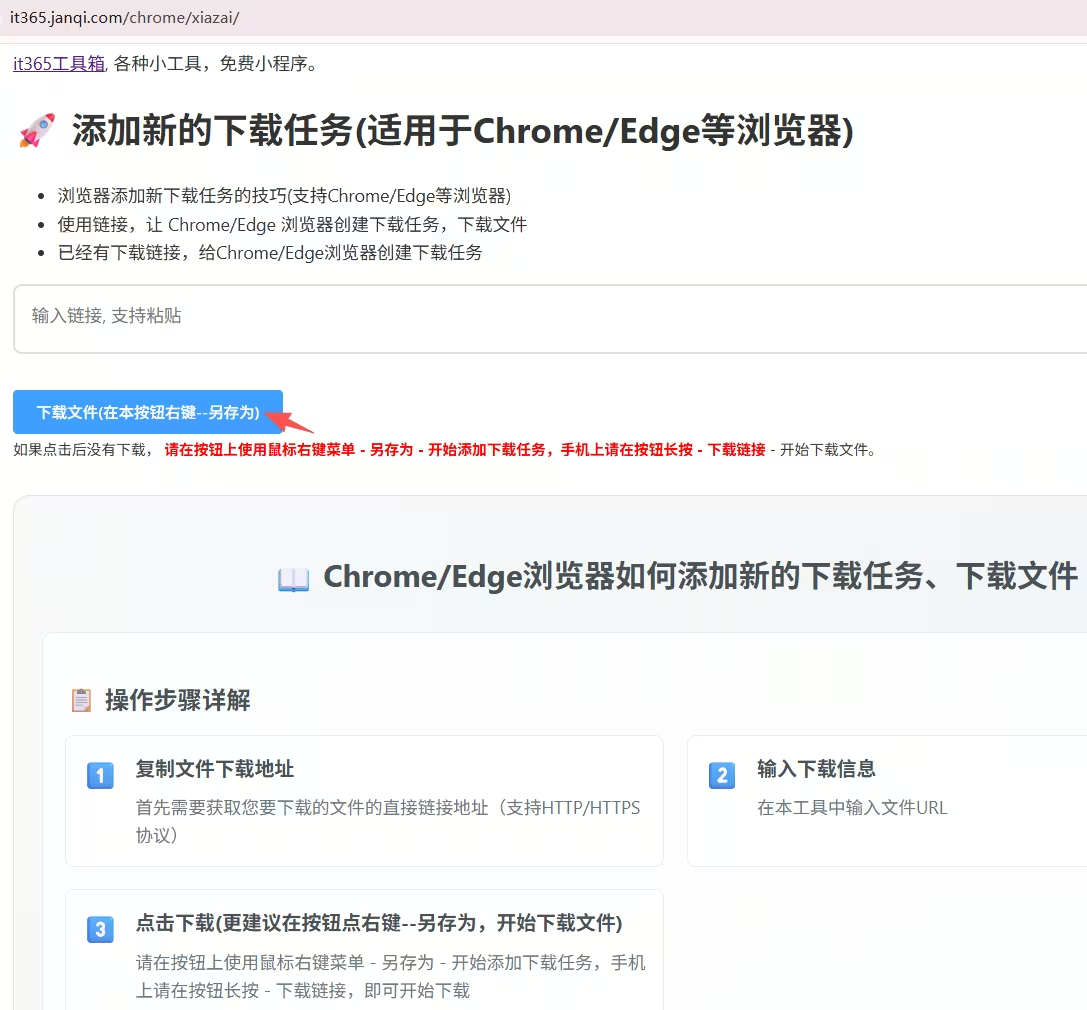
打开工具页面 https://it365.janqi.com/chrome/xiazai/,将链接粘贴到输入框中。
步骤 3:触发浏览器下载保存文件
输入链接后,下面有下载按钮,鼠标右键–链接另存为,就开始下载了。电脑操作和手机有些区别。
- 电脑端推荐操作:
在“下载文件”按钮或生成的链接上,点击鼠标右键,选择 “链接另存为…”,浏览器就会立刻弹出保存窗口,让你选择文件夹保存文件。 - 手机端操作:
在手机浏览器中,长按“下载文件”按钮,在弹出的系统菜单中选择 “下载链接” 或 “存储所链接的文件” 即可直接存盘。
工具界面截图
为什么在浏览器里做这个很麻烦?(背景与痛点)
之所以推荐这个工具,是因为现代浏览器在“通过链接下载文件”这件事情上,对普通用户来说非常不方便:
浏览器下载管理器根本没有“新建下载任务”按钮
在使用 Chrome(谷歌浏览器)或 Edge 时,按下快捷键Ctrl + J打开“下载内容”管理器,你会发现里面只是一张冷冰冰的历史下载记录列表,根本不像迅雷、IDM、FDM 等专业下载器那样提供一个“+ 新建下载任务”或“输入 URL 下载”的入口。直接把链接粘贴到地址栏回车,往往是“在线预览”而不是“下载文件”
很多人拿到直链后,第一反应是粘贴到浏览器地址栏按回车。然而,只要文件是 PDF 文档、图片(PNG / JPG / WEBP / SVG)、音视频(MP3 / MP4)、TXT 纯文本、HTML 代码或 XML 文件,浏览器默认策略都是直接在当前网页标签里渲染预览或播放,根本不会弹出下载保存窗口。手机浏览器操作更令人抓狂
在手机端想要从一个单独的 URL 链接把文件下载到本地存储,更是缺乏直观的入口,经常陷在网页预览里找不到“另存为”操作,保存文件极为繁琐。不想额外安装笨重的第三方下载软件或浏览器扩展
大部分时候,我们只是临时需要把一两个网上的文件存下来,为了这一个需求去下载安装几十兆的客户端软件或乱七八糟的插件,既占资源,又担心隐私和弹窗广告。
it365 在线文件下载器 就是为了让用户以最快速度解决问题而生的:纯前端轻量化运行,无需安装任何扩展或客户端,支持全平台(Windows、macOS、Android、iOS),打开网页输入链接,就能立刻通过浏览器原生机制把文件安全稳定地保存到本地。
实用建议:开启“下载前询问保存位置”
为了在下载文件时更加可控,建议在 Chrome / Edge 中开启每次下载确认路径:
- 打开 Chrome 或 Edge 浏览器;
- 进入“设置” → 找到“下载内容”(Downloads);
- 开启 “下载前询问每个文件的保存位置” 开关。
这样每次添加下载任务时,都可以自由选择保存目录并为文件重命名,避免文件直接堆到默认的“下载”文件夹里。