好用的文件管理器推荐:首选免费的 Double Commander,支持 Windows 和 Mac
系统自带的文件管理器和 Finder 应付日常还行,一旦要同时整理下载目录、项目文档、设计稿,开十几个文件夹来回切窗口就非常痛苦。下面推荐几款好用的第三方文件管理器,如果你同时用 Windows 和 Mac,或者看重免费与安全,Double Commander 是目前最省心的首选。
首选推荐:Double Commander(DC 文件管理器)
Double Commander 是一款老牌跨平台文件管理器,Windows、Mac 和 Linux 都能用,也是我日常主力在用的工具。
- 完全免费,开源可查:它是正经的开源软件,源代码公开可获取。代码透明意味着没有乱七八糟的后台行为,无流氓捆绑、无隐私泄漏,用着安全放心,也不用担心哪天突然弹窗收费。
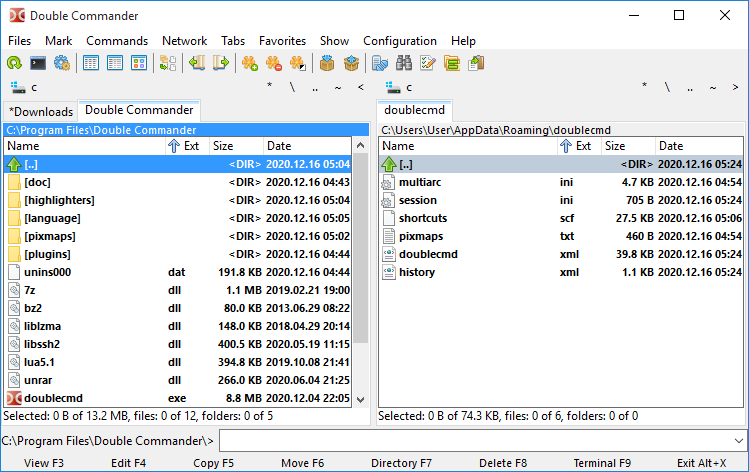
- 多 Tab 标签页,同时管十几个目录很轻松:像浏览器一样支持多标签页,平时把下载文件夹、设计稿目录、素材库、归档目录全挂在标签页里,随时一键切换,任务栏也不会被一堆窗口挤爆。
- 关闭再打开,自动恢复上次的工作状态:关掉软件或重启电脑后重新打开,之前的 10 几个文件夹标签页都还在原来的位置,不用每次一层一层重新找路径,直接接着上次的进度继续干活,非常方便。
- 延续系统原生风格,零学习成本,性能也高:右键菜单和操作习惯都跟系统原本的文件管理器一致,上手几乎不需要重新适应;同时原生编译运行,打开大目录、切换标签页都很流畅,不像某些套壳工具那样卡顿。
- 左右双栏面板,对比和拷贝效率极高:默认左右两栏,左边选源目录、右边选目标目录,文件夹内容对比、复制粘贴、拖拽移动一气呵成,跨目录整理文件比单窗口快得多。
- 跨平台统一体验:Windows、Mac、Linux 三端都能用,换电脑或切换系统也能保持完全一致的操作习惯。
Double Commander 免费下载(Windows / Mac / Linux)
Double Commander 多标签页文件管理器界面截图
其他类似的文件管理器(以及各自的短板)
除了 Double Commander,市面上还有几款知名度比较高的文件管理器,各有特点,但或多或少存在收费、不支持多系统、性能差或需要重新适应的问题:
1. Total Commander
- 特点:Windows 下的双栏鼻祖,速度极快、插件生态丰富。
- 短板:收费软件(不买授权每次启动都要点数字验证弹窗),而且不支持 Mac,只适合纯 Windows 用户。
2. Directory Opus
- 特点:Windows 平台功能最全的文件管理器之一,界面和快捷键定制自由度极高。
- 短板:价格较贵(买断制收费),只支持 Windows,学习成本和配置门槛也偏高,新手需要花时间重新适应。
3. Qspace / ForkLift(Mac 专用)
- 特点:macOS 上很受欢迎的多栏文件管理器,界面原生精致,支持双栏、四栏和远程连接。
- 短板:都是收费软件,且仅支持 Mac,如果你平时还要在 Windows 电脑上办公,两边没法保持一致的工作流。
4. Files App(Windows 现代文件管理器)
- 特点:颜值高,圆角、毛玻璃效果和标签页做得很像 Win11 原生理想态。
- 短板:性能不如传统原生软件,目录文件一多打开和滚动容易卡顿;不支持 Mac,部分操作逻辑也需要重新适应。
5. FreeCommander XE
- 特点:同样走双栏 + 多标签路线,界面直观。
- 短板:只支持 Windows;虽然有免费版,但 64 位版本通常需要捐赠付费才能获取,整体更新节奏和跨平台能力不如 Double Commander。
怎么选一个适合自己的文件管理器?
- 只用单系统、不在乎花钱买授权:Mac 可选 Qspace,Windows 可选 Total Commander 或 Directory Opus。
- 想找一款完全免费、开源代码透明、安全无流氓,又能同时在 Windows 和 Mac 上用多标签页 + 双面板高效管文件的工具:直接选 Double Commander 就够了。
更多参考
DC文件管理器快捷键
好用的文件管理器推荐:首选免费的 Double Commander,支持 Windows 和 Mac
https://365note.janqi.com/p/好用的文件管理器推荐,支持Windows,Mac/