Zed编辑器的bug与解决方法
Zed 作为一款采用 Rust 语言打造的新一代编辑器,以极低的内存占用和令人印象深刻的启动速度、响应速度吸引了很多用户。
但是Zed也有不少 Bug,这里记录一下bug和绕过bug的解决方法。
Bug 现象复现
Bug 1:右键打开新文件夹,覆盖了第一个窗口的项目
- 正常预期:在我们已经打开一个项目 A 正在写代码时,若在 Windows 资源管理器中右键选中另一个文件夹 B 点击“用 Zed 打开”,预期应当是像 VS Code 一样自动弹出一个全新的窗口来承载文件夹 B,两者互不干扰。
- 实际表现:Zed 没有新建窗口,而是直接在当前第一个窗口中载入了新的文件夹 B,原项目 A 的工作上下文直接被冲掉或强行替换,导致多任务处理极为不便。
Bug 2:Zed 界面里 Ctrl + Shift + N 新建窗口,点击最近项目却“瞬移”回原窗口
当遇到 Bug 1 之后,大部分人的自然反应是手动新建窗口:
- 按下快捷键
Ctrl + Shift + N打开一个全新的 Zed 编辑器独立窗口(Window 2)。 - 在第 2 个窗口里,从界面或者最近项目列表(Recent Projects)中点击想要打开的项目。
- 神奇的 Bug 来了:点击之后,第 2 个窗口并没有载入该项目,反而自动跳回了第 1 个窗口(Window 1)去打开!新开的第 2 个窗口仍然空空如也,程序逻辑就这样彻底混乱了。
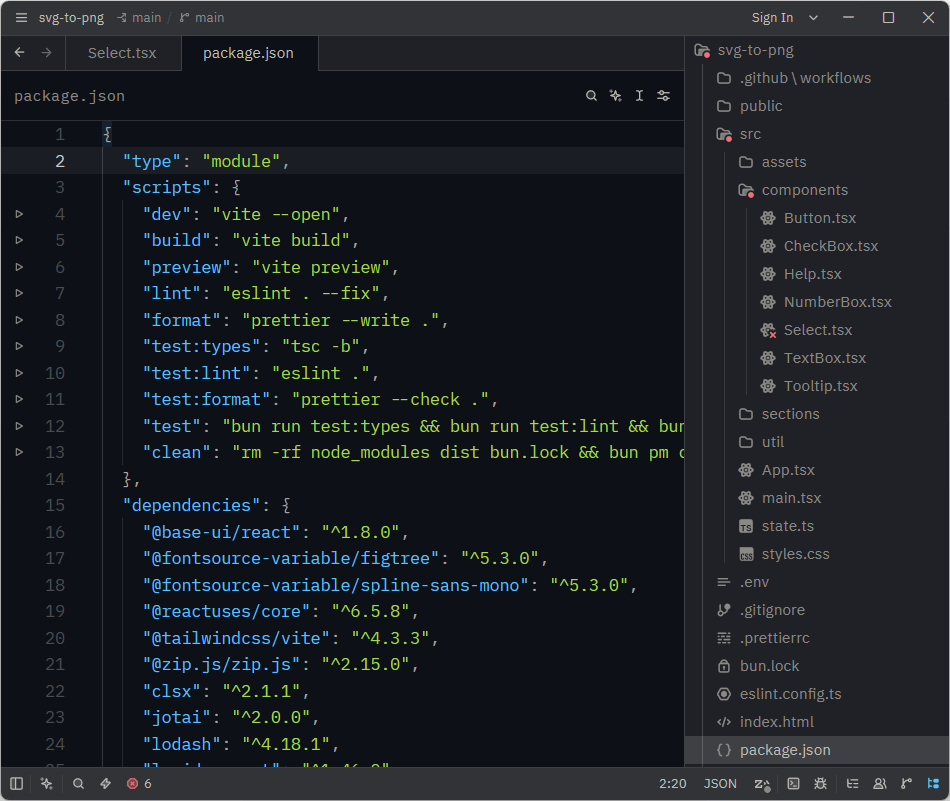
当前的避坑与临时解决方法
在官方彻底重构修复 Windows 多窗口 IPC 路由之前,可以通过以下几种操作习惯避开此 Bug:
方法 1:Ctrl + Shift + N 打开一个全新的窗口,左上角有最近的项目入口
- 在Zed窗口里,先按
Ctrl + Shift + N启动新窗口 - 在新建出的窗口内,左上角有最近的项目入口,点击能在第2个窗口打开其他项目、最近的项目
方法 2:避免通过系统右键,改用 Zed 内部明确打开
- 在需要新窗口打开目录时,先按
Ctrl + Shift + N启动新窗口。 - 在新建出的独立窗口内,不要点击“Recent Projects”历史列表,而是使用菜单栏的 **
File -> Open...**(或快捷键Ctrl + O/Ctrl + Shift + O),在弹出的系统选择框中手动定位并打开项目文件夹。此时 Session 会绑定到当前新窗口,不会跳回原窗口。
为什么会出现这个 Bug?(原因剖析)
这个现象的根本原因在于 Zed 在 Windows 平台上的单实例 IPC 进程通信(Single-instance Listener)与窗口 Session 映射机制尚未完善:
- 外部唤起直接定向到主窗口:
通过 Windows 资源管理器右键传参启动zed.exe <folder>时,系统会将其转发给已经在运行的 Zed 单实例监听进程。由于 Windows 端尚未正确处理外部多窗口分流逻辑,监听器默认直接把路径注入到了当前已激活的唯一主窗口。 - Session 绑定与焦点误唤醒:
Zed 会为每个最近项目(Recent Project)记录一份历史 Session 状态。当用户在第 2 个窗口点击某条最近项目记录时,Zed 的路由机制检测到该 Session 曾经隶属于/关联于第 1 个窗口实例,从而错误地触发了主窗口的恢复与焦点激活,导致“在第 2 个窗口点击,在第 1 个窗口生效”的奇异跨窗口联动。
Zed 的 Rust 底层引擎在渲染效率、轻量和响应速度上确实远超传统的 Electron 系编辑器,但在多窗口管理、上下文解耦与 Windows 桌面集成等细节打磨上,距离成熟的 VS Code 依然有不小的差距。
如果你在多项目并行开发时受困于此类窗口冲突,不妨先按照上述方式绕过,静待官方后续版本的深度优化。
更多Zed编辑器的相关内容
Zed编辑器的bug与解决方法
https://365note.janqi.com/p/Zed编辑器的bug与解决方法/