Figma下载图片,快速导出图片
平时查看 Figma UI 设计稿时,经常需要把里面的某个小图标(icon)下载下来,或者把独立插画、整个设计画板保存到电脑本地,用来放进项目代码库中,或用来让AI开发前端界面。
如果每次都在右侧面板慢慢找 Export、选倍率、再点导出,不仅操作繁琐,图层复杂时还容易点错层级。其实最快的办法是直接在画布上右键复制成 PNG,再提取出来。
一、在 Figma 中快速复制为 PNG
根据你需要导出的内容层级,操作略有不同:
1. 下载完整设计图、整个页面画板
- 鼠标直接点击设计图最上方的文字标题(即外层 Frame 或分组名称),这样可以快速选中整张设计图。
- 点击鼠标右键,依次选择 Copy as -> Copy as PNG。
2. 下载单个设计图、某个小 icon 图标
- 鼠标双击设计图里的目标 icon 图标或独立元素,直接穿透选中该图层。
- 点击鼠标右键,同样依次选择 Copy as -> Copy as PNG。
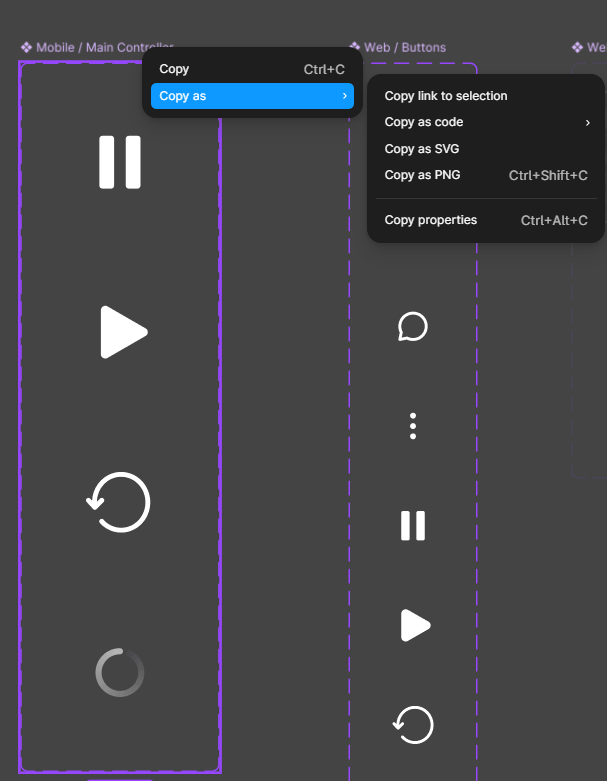
💡 快捷键提示:右键菜单里对应的快捷键是
Ctrl + Shift + C(macOS 为Cmd + Shift + C),记熟后甚至不用右键,点选元素直接按快捷键就能复制好透明底的 PNG。
二、怎样把复制的图片快速保存到电脑文件?
复制为 PNG 之后,图片只是存在系统剪贴板中。要转成真正的图片文件存到硬盘,有以下两种方式:
推荐方法:使用「粘贴图片保存工具」一键下载
打开专门的提取小工具:
在线工具地址:粘贴图片保存工具
https://it365.janqi.com/paste-to-save-image/zh/
- 在 Figma 里复制好图片后,切换到该工具页面;
- 直接按下键盘快捷键
Ctrl + V粘贴; - 页面立即识别并显示图片,点击下载按钮即可直接保存为 PNG 图片文件(保留透明背景),高质量、原图保存。
其他备用方法:通过 Word 另存为
如果手头暂时没有网络,也可以借助 Office Word:
- 启动 Word 并新建一个空白文档;
- 按
Ctrl + V把复制的图片粘贴进文档; - 在粘贴出来的图片上点击鼠标右键,选择 「另存为图片…」;
- 选择电脑上的保存路径,点击保存即可。
Figma下载图片,快速导出图片
https://365note.janqi.com/p/Figma下载图片,快速导出图片/