如何打开下拉框的情况下截图,截取下拉菜单教程
在电脑上展开下拉菜单或者右键弹出菜单后,按下微信或 QQ 截图快捷键,下拉菜单往往会立马自动隐藏,根本截不下来。
怎样截图才能把展开的下拉框和右键菜单完整截取下来?跟着下面这样做就行:
使用键盘的 Print Screen 打印屏幕按键截图
解决这个问题的关键,是使用键盘自带的截屏键,它不会让当前窗口失去焦点:
- 找到电脑键盘上的 Print Screen 键(有些键盘上标为 PrtSc 或 PrtScn)。
- 如果是笔记本电脑,有些键盘需要先按住 Fn 键,再按 PrtSc 才能触发截图。
Windows 11 截取下拉框、右键菜单
把下拉菜单点开之后,直接按下 Print Screen 键:
在 Windows 11(2023 年及更新版本)中,屏幕变暗后菜单依然会保持展开状态。你可以像微信、QQ 截图一样用鼠标圈选任意区域(比如拉一个长方形选区),即可完美截下下拉菜单和右键菜单。
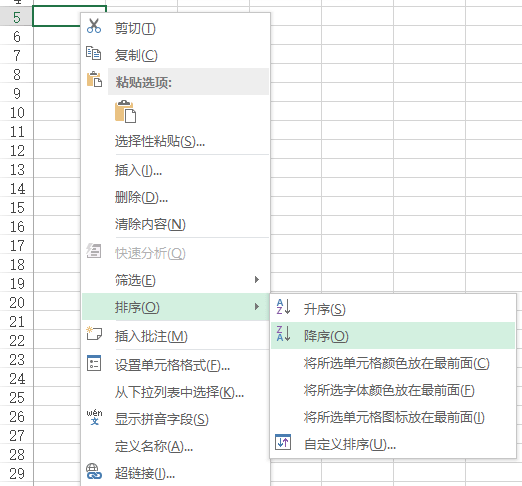
这种系统自带的方式不抢焦点,在截取下拉列表、悬浮浮窗、二级右键菜单时,比微信截图和 QQ 截图好用得多。
截图保存在哪里?
- 自动复制到剪贴板:框选截取后,图片会自动复制到剪贴板,可以直接到聊天软件或文档里按
Ctrl+V粘贴使用。 - 本地图片自动保存位置:系统同时会自动在本地生成图片文件,默认保存路径为:
C:\Users\admin\Pictures\Screenshots
如果直接找路径找不到,注意路径中的admin要换成你自己电脑设置的用户名;在文件资源管理器中,Pictures文件夹对应的中文名称是「图片」,Screenshots对应的中文名称是「屏幕截图」。
Windows 11 之前的系统怎么截?
在 Windows 10 或更早的系统版本中,按下 Print Screen 键并不会弹出区域选框,而是直接把整个屏幕的画面完整复制到剪贴板中。虽然不能直接拉框,但下拉菜单同样能原样保留在画面里。
通过下面的在线工具,导出全屏截图的图片文件,再次用微信、QQ等截图工具裁剪一次,就能得到下拉菜单、右键菜单的区域了。
剪贴板里的截图,怎么快速导出成图片文件?
不管是 Windows 11 还是老版本 Windows,截图后画面都会直接存在剪贴板中。如果你想把截取的图片导出保存到电脑里,有以下两种方式:
方法一:使用在线「粘贴图片保存工具」(推荐,Win11 与旧版通用)
按完 Print Screen 截图后,不管是老系统复制了全屏,还是 Win11 框选了局部,直接打开这个网页按 Ctrl+V 粘贴,工具就会自动以最高画质把图片下载保存到电脑。
不用特地去繁琐的本地深层文件夹里翻找,也不用借助其他软件,非常方便。
方法二:粘贴到 Word 文档另存为
新建或打开一个 Word 文档,按 Ctrl+V 把截图粘贴进去,然后在图片上点击鼠标右键,选择“另存为图片”即可保存到本地。
这样只是比在线工具操作步骤多很多,比如启动Word,点击新建空白文档,粘贴,右键,另存为,选择保存位置……
本文解决了下面这些问题
- 截屏怎么把下拉框的一起截进去
- 截图的时候下拉菜单会隐藏,怎样把菜单也截取进去
- 截图的时候怎样把下拉菜单、右键菜单截取到图片里面
- 如何截图带有下拉菜单的界面
- 截屏怎么把下拉框的一起截进去
- 截图的时候菜单自动隐藏,怎样截图不隐藏菜单