截图时右键菜单自动消失怎么办?截取鼠标右键菜单教程
当我们要把鼠标右键弹出的菜单截取下来,比如给客户展示多级菜单、截图某个软件的功能选项,或者截取 Excel 单元格复杂的右键多级菜单。
但很多人都会遇到一个恼人的现象:右键菜单刚点开,只要按下聊天软件的截图快捷键(比如微信 Alt+A 或 QQ Ctrl+Alt+A),屏幕上的右键菜单瞬间就缩回去闭合了,根本抓取不到。
其实无需下载任何第三方截图插件,利用键盘自带的系统截屏键,就能直接完整截下右键菜单。
使用键盘原生 Print Screen 一键截图(最快最简单)
常用截图快捷键之所以会让右键菜单消失,是因为它们调出了新的应用程序窗口。而键盘自带的系统截屏键属于底层指令,触发时不会抢占窗口焦点。
操作步骤:
- 找到键盘上的截屏键:通常位于键盘右上角,键帽印着 Print Screen、PrtSc 或 PrtScn;如果是部分轻薄笔记本电脑,需要配合左下角的功能键,同时按下 Fn + PrtSc。
- 点出右键菜单:用鼠标右键点击目标,让菜单完整展开。
- 按下截屏键:保持鼠标不要乱点,直接敲一下刚才找到的 Print Screen 键。
在 Windows 11(2023 年及更新版本)中,整个屏幕会瞬间定格变暗,此时你会发现鼠标右键菜单依然清晰地停留在画面上。鼠标光标会变成十字准星,直接按住左键拖拽出一个长方形选区,把右键菜单圈住即可。
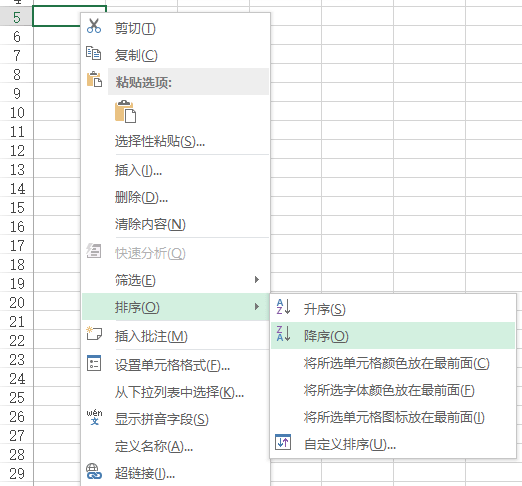
如果更复杂的多级菜单,点击菜单会进入新的界面、弹窗的,建议用录屏后,播放视频、暂停视频来实现截图。
截图完成后,如何快速保存为图片文件?
不管是单键框选截取,还是老版本系统(Win10/Win7)将全屏复制到了剪贴板,图片此时都已经安全保存在系统的内存剪贴板中:
- 直接粘贴发送:直接在聊天窗口、Word 或邮件正文里按
Ctrl+V,就能立马把截好的图片粘贴出来。 - 高效导出独立文件(免翻找深层目录):
如果需要把图片单独保存到电脑里,Win11 自动存放的本地目录(图片\Screenshots)层级较深,且混杂了大量历史截图。更省事的方式是直接打开网页工具:
👉 粘贴图片保存工具 (https://it365.janqi.com/paste-to-save-image/zh/)
截完图后切到网页,按一下Ctrl+V,工具就会秒级解析剪贴板并自动将高清图片下载到本地,既不用在硬盘目录里翻找,也无需借助 Word 繁琐的另存为。
技术原理:为什么平时按快捷键,右键菜单会自动闪退?
很多用户好奇为什么右键菜单这么“娇气”,一按快捷键就无影无踪?背后的系统逻辑主要有两点:
1. 窗口失焦保护机制(Focus Loss)
在 Windows 图形界面底层规范中,右键菜单被定义为“临时弹出层(Popup Window)”。为了保证用户体验,系统默认监听全局焦点:一旦检测到鼠标点击了菜单外部,或者有任何外部程序接管了屏幕前台焦点,系统就会判定“当前交互已结束”,从而立刻销毁该菜单。
微信或 QQ 截图在按下快捷键的瞬间,会强行向系统申请唤起一个全屏透明的覆盖遮罩层,这个抢焦动作直接导致了右键菜单被系统强制关闭。
2. Alt 与 Ctrl 键的系统默认响应
第三方截图软件普遍采用形如 Alt + A 或 Ctrl + Alt + A 的组合键。然而在 Windows 的基础按键映射中,单按 Alt 键本身的指令就是“激活或关闭应用顶部菜单”,组合键在输入的一刹那就已经破坏了当前右键上下文菜单的稳定状态。
而原生的 Print Screen 按键属于操作系统最高优先级的单一硬件中断信号,按下时显卡与系统仅对当前桌面帧缓冲区做瞬时采样,不创建抢焦窗口,因此菜单能被原汁原味地保留下来。
本文梳理并解决了以下常见搜索问题:
- 截图时右键菜单自动消失怎么办
- 怎样截图才能截取鼠标右键菜单
- 截屏的时候右键菜单自动隐藏怎么解决
- 电脑怎么截取右键弹出来的级联菜单
- 为什么按截图快捷键右键菜单会消失
- 通过操作系统的截图解决程序菜单栏、多级菜单的截图