Zed如何改为Code的界面(代替VScode)
从 VSCode 切换到 Zed 编辑器,刚上手时最不习惯的就是界面布局。比如项目目录树默认可能不在左边,或者面板位置和平时习惯完全相反。
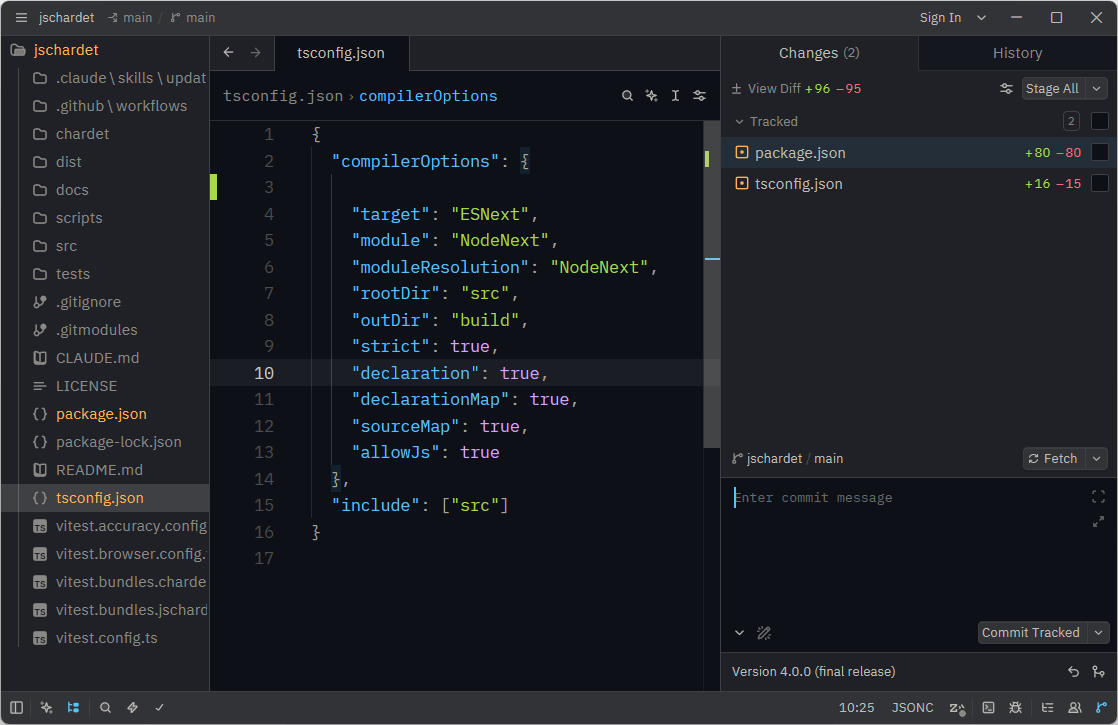
其实只需要简单设置一下,就能把 Zed 改成跟 VSCode 几乎一致的经典界面:左侧是文件树目录导航,中间写代码,右侧是 Git 提交和版本变动面板。不仅找回了熟悉的肌肉记忆,还能享受 Zed 秒级启动、超低内存占用的丝滑体验。
调整后的最终效果如下:
把文件树移动到左侧的操作步骤
修改文件树(Project Panel)停靠位置非常简单:
- 鼠标先点击标题栏,再按快捷键
Ctrl + ,(Mac 为Cmd + ,)打开 Zed 的设置界面(Settings)。 - 在左侧菜单找到 Panels,点击展开并选择 Project Panel。
- 找到 Project Panel Dock 选项,在下拉框中选择 Left(默认可能是 Right)。
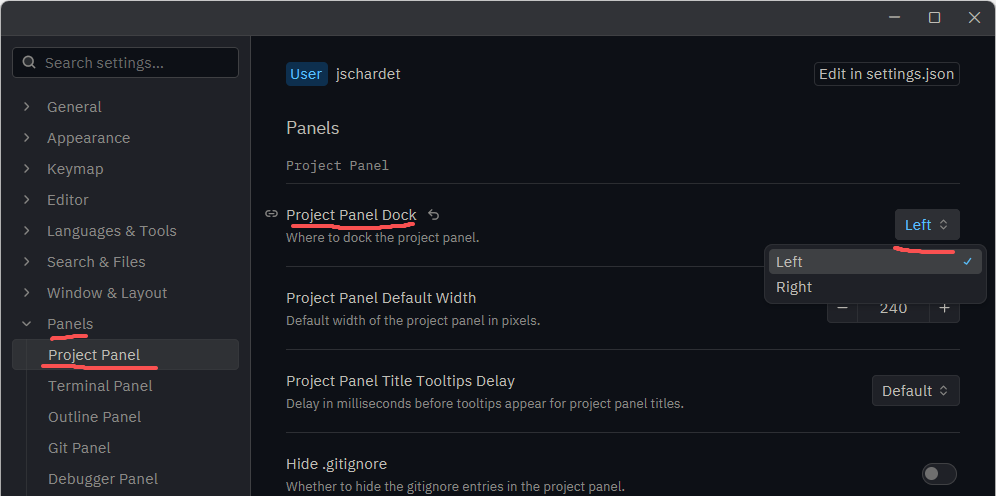
选完之后立即生效,左侧的项目文件树和目录导航就回归熟悉的位置了。
提示(直接修改配置文件):
也可以点击右上角的Edit in settings.json,在配置中加入以下字段保存即可:
2
3
4
5{
"project_panel": {
"dock": "left"
}
}
Zed 右侧开启 Git 提交面板
有了左侧的文件树后,右侧可以专门用来处理 Git 操作:
- 点击窗口底部或状态栏的 Git / 分支图标,或者通过命令面板(
Ctrl + Shift + P)输入git: toggle changes开启 Git 面板; - 右侧会清晰列出已修改的文件(Tracked / Unmerged / Untracked);
- 点开文件能直接查看改动的 Diff,下方自带提交信息输入框(Enter commit message),改完直接点
Commit Tracked就能完成本地提交; - 这样左边管理工程文件、中间安心手搓代码、右边随时走 Git 流程,完全不需要再开第三方 Git GUI 工具,顺手又干净。
Zed字体修改,解决等号、井号显示很丑的问题
解决#井号很丑,解决===(两个/三个等于号)连写很丑的样子:
在配置文件加上:
1 | |
Zed如何改为Code的界面(代替VScode)
https://365note.janqi.com/p/Zed如何改为Code的界面(代替VScode)/