把复制的文字快速变成 TXT 文档、Word 或 PDF 文件(粘贴后一键下载)
平时从网页、微信或者 DeepSeek、ChatGPT 复制了一段文字,想马上存成一个文件发给别人,按老办法通常得先右键新建记事本,或者等 Word / WPS 启动半天,再粘贴、另存为,非常折腾。如果只是在手机上操作,没有装办公软件就更麻烦了。
其实可以直接用网页版的「粘贴内容&下载文件」工具,把剪贴板里的文字或图文粘贴进去,点一下按钮就能直接下载成 TXT、Word(.docx)、PDF 或 HTML 文件。
在线工具地址:粘贴内容&下载文件(在线工具)
https://it365.janqi.com/paste-to-download/zh/
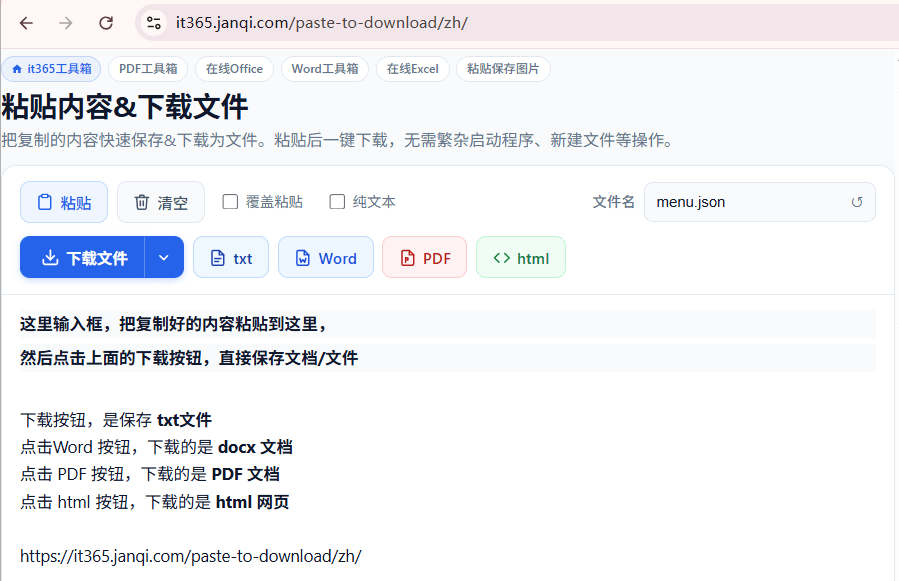
操作步骤
电脑和手机浏览器打开都能直接用,不用登录也不用装客户端:
- 复制内容:先在网页、聊天窗口或 AI 对话里复制你要保存的文字(带标题、表格或图片的富文本也可以)。
- 粘贴到编辑区:打开 粘贴内容&下载文件,直接按
Ctrl + V(Mac 为Command + V),或者点击左上角的 「粘贴」 按钮。 - 按需调整选项(可选):
- 想去掉网页原有的颜色、字号和排版,只留干净文字:勾选 「纯文本」。
- 连续保存好几段不同内容,不想每次手动清空:勾选 「覆盖粘贴」,下次粘贴会自动替换掉旧内容。
- 需要指定文件名:在右上角 「文件名」 输入框里修改。
- 选择格式一键下载:
- 存纯文字:点 「下载文件」(默认导出
.txt)或直接点 **txt**;下拉箭头里还可以选csv、md、json、log。 - 存 Word 文档:点 **
Word**,直接下载.docx文件,会尽量保留原本的段落、表格、加粗、背景色和图片。 - 存 PDF 文档:点 **
PDF**,直接导出.pdf文件,支持中英文及多语言排版。 - 完整保留网页原样:点 **
html**,生成一个独立网页文件,用浏览器打开就能看。
- 存纯文字:点 「下载文件」(默认导出
常见使用场景
- 快速创建文件:省掉“桌面新建 → 打开编辑器 → 粘贴 → 另存为”的步骤,打开网页粘一下就能拿到文件。
- 保存 AI 回答:从 DeepSeek、ChatGPT、Kimi 复制出来的内容,直接转成 Word 或 PDF 方便归档或发给同事。
- 手机端应急:手机上没装 WPS 时,用浏览器把复制的文字直接导出成
.txt或.docx发微信。
全部内容都在本地浏览器处理,不会上传到服务器,大段长文本也能直接预览和导出。
把复制的文字快速变成 TXT 文档、Word 或 PDF 文件(粘贴后一键下载)
https://365note.janqi.com/p/把复制的文字快速变成TXT或Word或PDF文件/